







멈춰있는 사진에움직임을 더하다StoryZ Photo 모션
정지된 이미지에 움직임을 더하다
 구글 검색 선호 매체로 추가
사진은 그저 멈춰있는 것이라 생각했다. 여러 장의 사진을 이어 붙여 만든 움짤(움직이는 짤방) 정도에 익숙했던 기자에게, 고정된 사진 안에 모션을 구현하는 것은 뭔가 새롭고 낯선 경험이었다.
미출시에도 불구하고 50만 건의 다운로드 기록
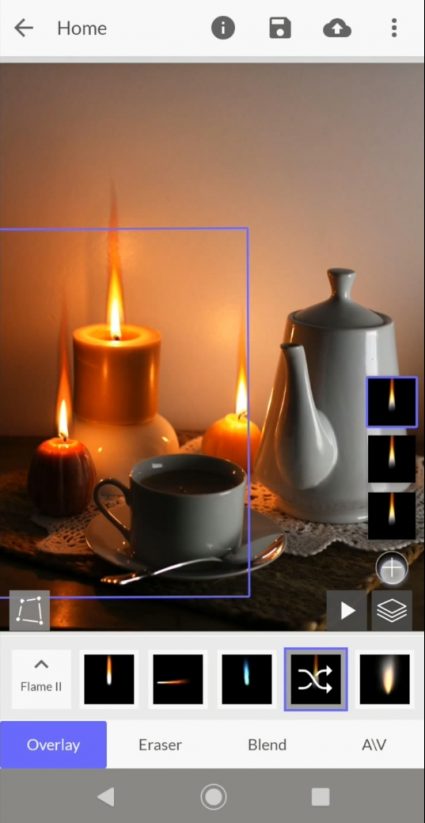
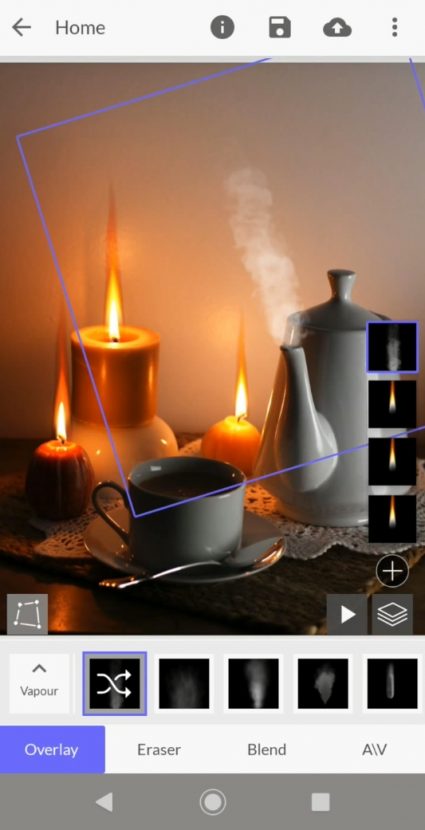
StoryZ Photo 모션(이하 StoryZ)은 사진 모션 아트를 만들고 공유할 수 있는 앱으로, 아직 마켓에 정식 출시되지는 않은 상황이다(2018년 12월 현재 기준). 그럼에도 불구하고 현재 50만 건 이상의 다운로드 수를 기록하며 출시 전부터 높은 관심을 얻고 있는데, 이는 몇 가지 간단한 조작법만 숙지하면 누구나 생동감 넘치는 사진을 제작할 수 있는 이 앱의 기능 덕분이리라.
사진 조작이라니…왠지 어렵게 들리지만, 친절하게 튜토리얼을 영상도 제공하고 있으므로 미리 겁먹을 필요 없다.
정지된 이미지에 움직임 더하기, Ripple
우선 StoryZ를 통해 구현할 수 있는 기능에는 크게 두 가지가 있다. 고정된 이미지에 움직임을 만들거나, 고정된 이미지 영역 내에 영상이 재생되도록 하는 것. 그 중에서 먼저 정지 이미지를 애니메이션 시각으로 만들어 디지털 아트로 활용할 수 있는 Ripple 기능부터 살펴보자
< Ripple StoryZ 만들기 >
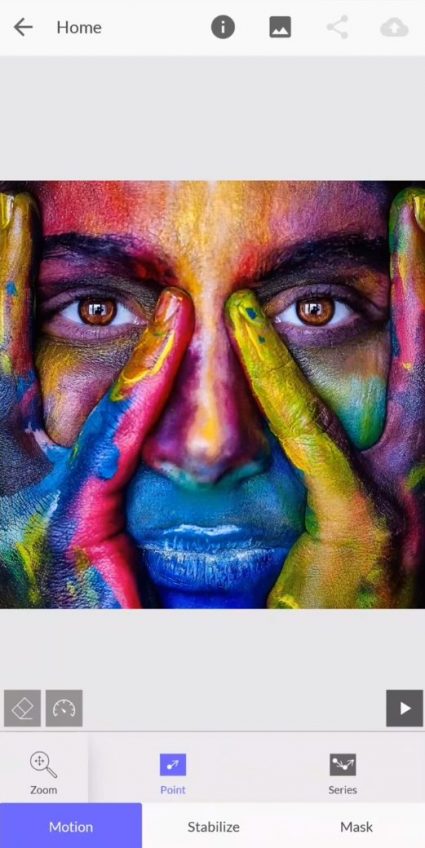
① 사진을 선택하고 원하는 크기로 잘라낸다.
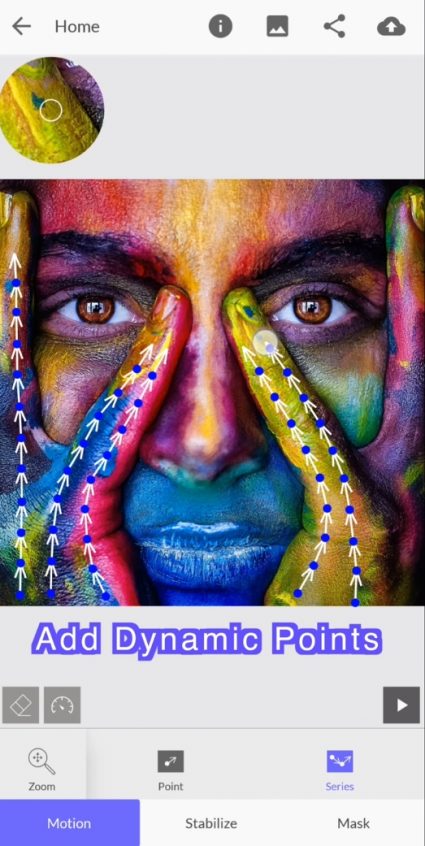
②-① 모션 포인트: 모션 점/화살표를 추가해 그림 일부에 동작을 부여하며,
이 때 화살은 동작의 진행 방향을 결정한다.
②-② 모션 시리즈: 모션 시리즈는 동일한 크기의 모션 포인트 순서로,
사진의 일부분에 연속 동작을 부여한다.
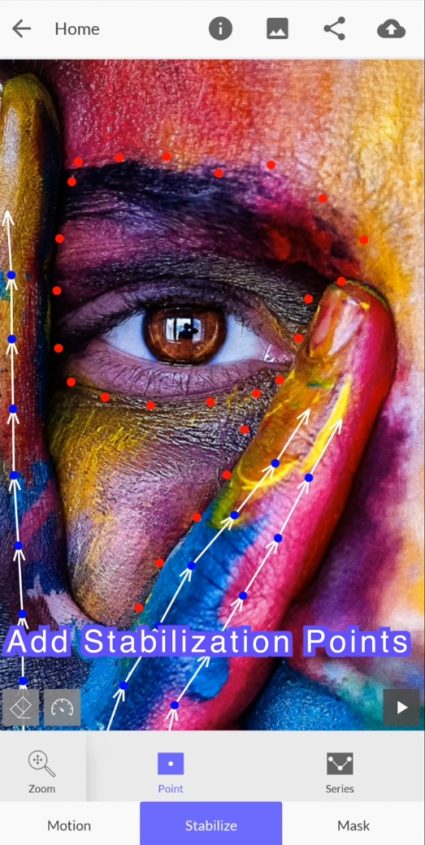
③-① 안정화 포인트: 안정화 점(원형)을 추가해 동적 점 또는 시리즈 효과를
제한해 움직이지 않고 고정되어야 하는 영역을 설정할 수 있다.
③-② 안정화 시리즈: 안정화 시리즈는 균일하게 간격을 둔
안정화 포인트의서열이다.
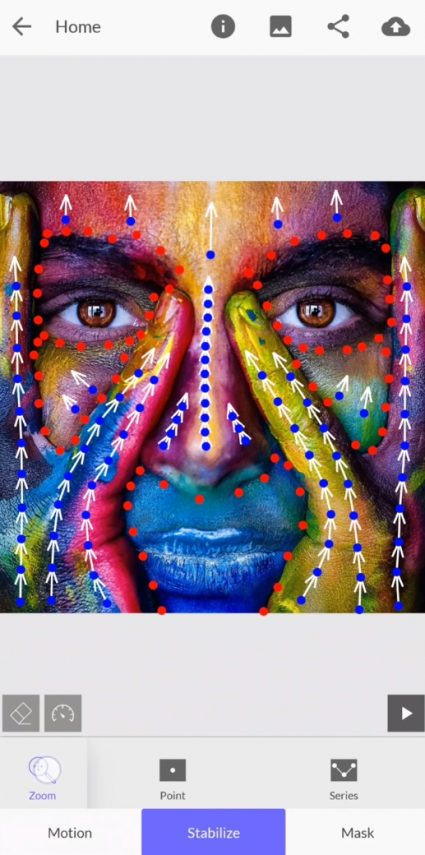
완성된 Ripple 설정 예시
이미지 속 영상을 더하다, Motion
StoryZ 두 번째 기능인 Motion을 활용하면 고정 이미지 일부 영역에 영상을 재생시킬 수 있다. 스틸 이미지에 오버레이 비디오를 블렌딩해 비디오 스토리로 제작함으로써 시네마 그래프와 같은 놀라운 시각 효과와 이중 노출된 GIF 등을 손쉽게 제작할 수 있다.
< Motion Storyz 만들기 >
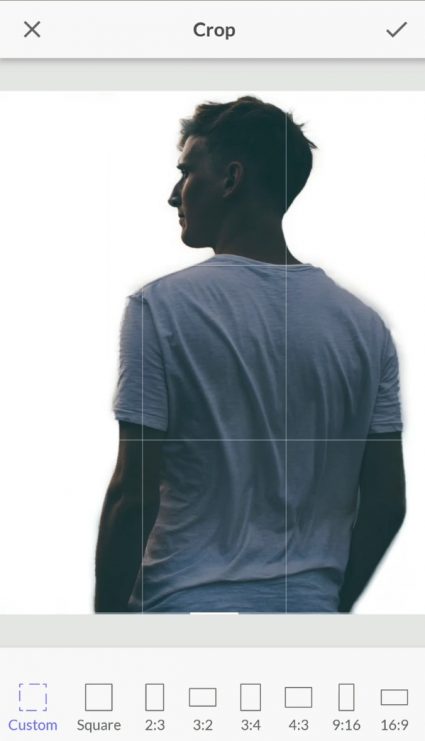
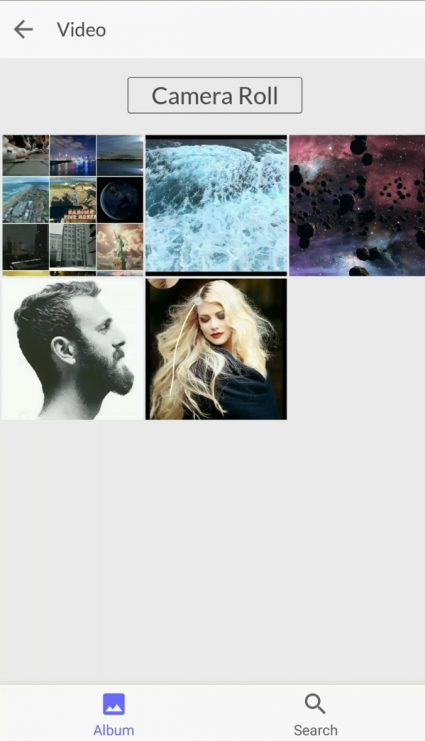
① 그림을 선택하고 원하는 크기로 잘라낸다.
② 갤러리 및 비디오 검색을 통해 원하는 비디오를 불러온다.
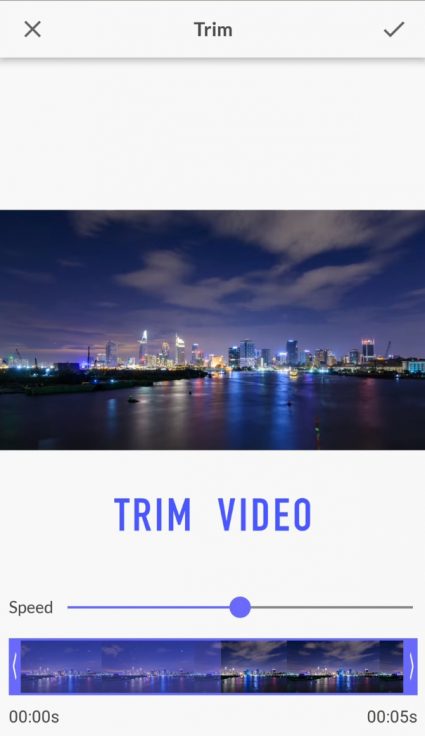
③ 모션 효과에 필요한 알맞은 길이로 비디오를 자른다.
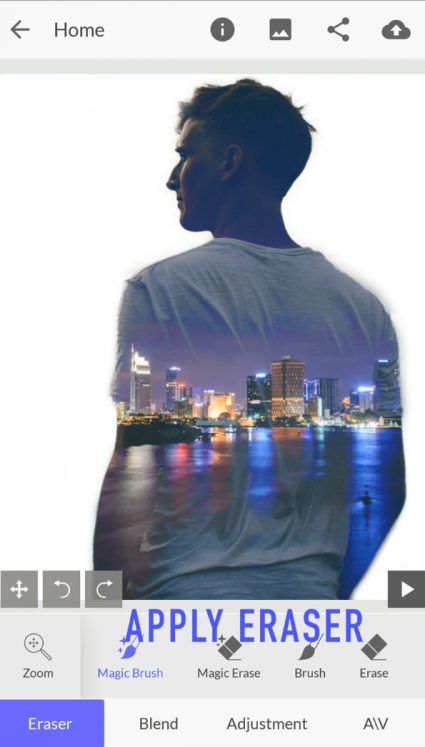
④ 매직 혹은 수동 브러시를 사용해 비디오와 그림을 더한다.
뉴스콘텐츠는 저작권법 제7조 규정된 단서조항을 제외한 저작물로서 저작권법의 보호대상입니다. 본 기사를 개인블로그 및 홈페이지, 카페 등에 게재(링크)를 원하시는 분은 반드시 기사의 출처(로고)를 붙여주시기 바랍니다. 영리를 목적으로 하지 않더라도 출처 없이 본 기사를 재편집해 올린 해당 미디어에 대해서는 합법적인 절차(지적재산권법)에 따라 그 책임을 묻게 되며, 이에 따른 불이익은 책임지지 않습니다.
- 에디터전 찬우 (jcw@ditoday.com)