



2026년 신입 디자이너가 알아야 할 피그마 핵심
주니어 디자이너를 위한 피그마 기능 소개
※ 본 콘텐츠는 디자이너 이선주님과의 제휴로 제작됐습니다. 원문은 본문 하단 브런치스토리에서 확인할 수 있습니다.
5년 전 ‘신입에게 알려주는 피그마’ 시리즈를 처음 연재했을 때, 스케치와 피그마를 비교했습니다. 당시 스케치가 너무 느려지고 라이브러리 관리가 어려워짐에 따라 피그마 사용자가 늘기 시작했는데요. 그간 피그마에도 많은 변화가 일어났습니다.
그래서 피그마를 처음 접하는 사람들을 위해서 2026년판을 준비했습니다. 피그마의 기본적인 기능은 달라지지 않았지만 생성형 AI의 등장으로 디자인 환경이 크게 변했습니다. 이런 상황에서 주니어 디자이너가 피그마를 어떻게 사용하면 좋을지 정리했습니다.
누가 피그마를 쓰나요
2026년 현재 피그마는 UI를 쉽게 디자인하고 개발자와 소통하려는 대부분의 실무자가 사용하는 툴로 자리잡았습니다.
피그마는 아이디어 발상부터 완성, 홍보까지 사용할 수 있는 툴입니다. 따라서 하나의 팀 구성원이 모두 사용할 때 가장 효율적이라는 평가를 받는데요. 하지만 제품이나 소프트웨어 기능 연계를 생각하면, 디자이너가 권한을 갖고 피그마 디자인 시스템을 관리하는 편이 좋습니다.
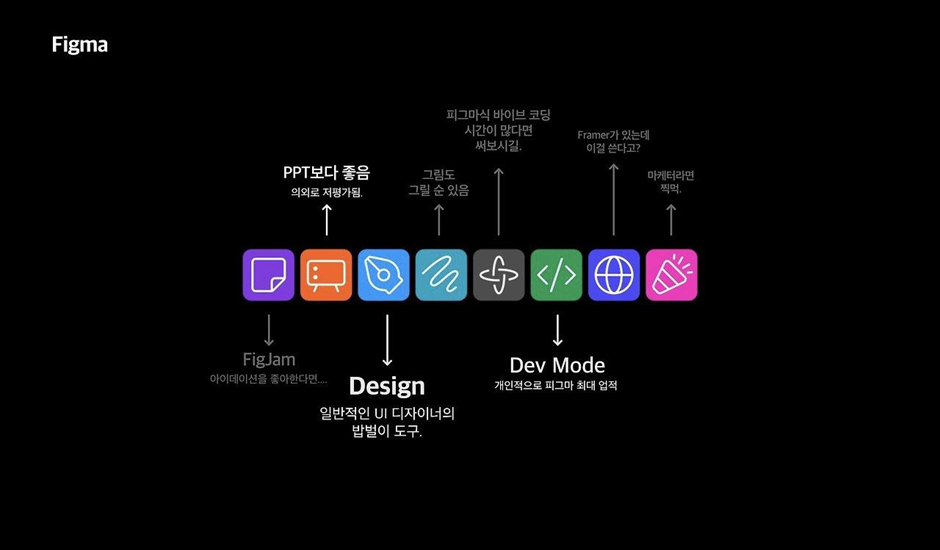
피그마에는 다양한 서비스가 존재합니다. 이론적으로는 디자인 발상부터 게시까지 전체 프로세스를 아우릅니다. 피그마 슬라이드(Slide)로 시작해 메이크(Make)를 거쳐 버즈(Buzz)로 마무리하는 식이죠. 하지만 이 프로세스가 아직 완벽한 건 아닌데요. 아직 커리어를 시작하지 않은 주니어 디자이너라면 한 번쯤 써보는 것도 좋겠습니다.
피그마와 AI
AI 때문에 디자이너가 사라질 것이라는 이야기가 많지만요. 남의 돈 받는 일이 ‘딸깍!’ 한번에 대체될 만큼 간단하지 않습니다. 따라서 AI를 사용하는 디자이너가 되는 게 중요합니다.
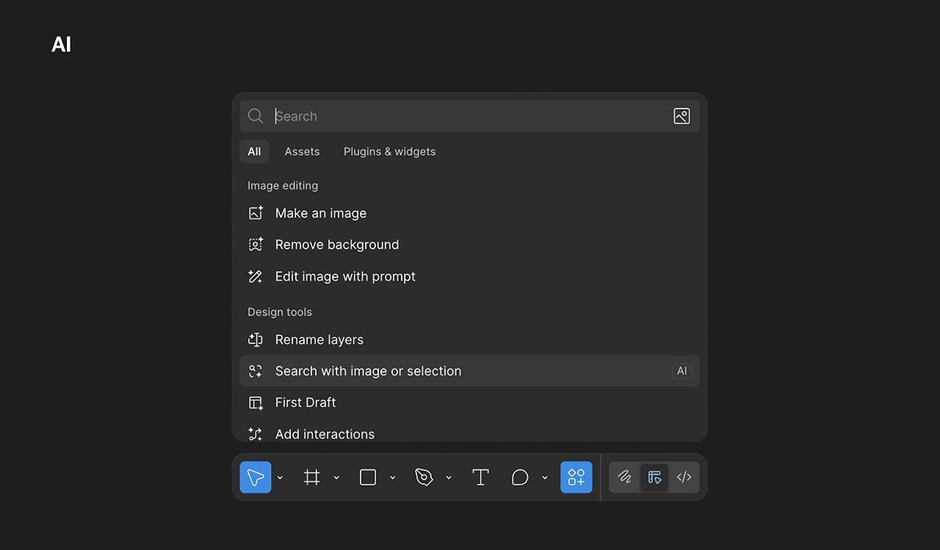
AI는 빠르지만 아쉬운 점도 많습니다. 그렇다고 아주 무시할 수는 없죠. 피그마도 AI 기능을 제공합니다. 주니어 디자이너라면 우선 피그마 자체 AI 기능부터 잘 활용하여 제품을 만들어 보길 권합니다. 이 과정이 어느정도 숙련됐을 때 본격적인 AI 툴을 사용하면 됩니다.
AI에 관심이 많고 피그마 AI 기능으로 부족한 분이라면, 구글 스티치(Google Stitch)와 같이 UI에 특화된 AI를 사용해 보기를 권장합니다.
참고로 저는 구글 제미나이(Gemini)만 유료 구독 중입니다. 이미지의 해상도나 수정은 구글 나노 바나나를 사용하고 있습니다. 구글 나노 바나나의 경우, 포토샵에서 이미지 수정이나 보정을 하는 것보다 조금 더 나은 결과를 제공합니다.
아래 이미지는 피그마에서 제공하는 AI 기능입니다. 주로 피그마 디자인(Figma Design)에서 사용하실 수 있습니다.
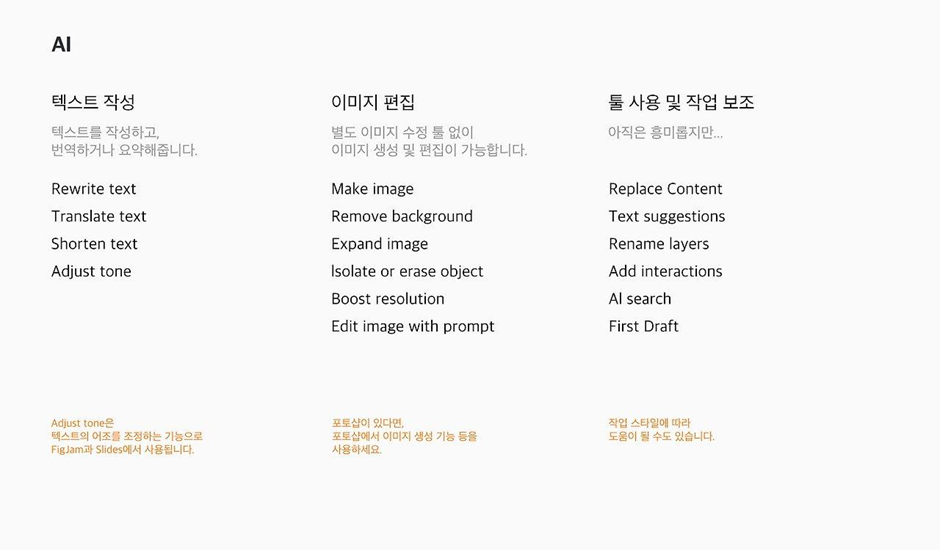
AI 기능은 보조적으로 사용해 보시는 것이 좋습니다. 피그마 관리자는 관리자 대시보드에서 AI 기능을 사용하는 사람과 사용 중인 크레딧을 추적할 수 있습니다. 2026년 3월 18일부터 적용됩니다. 스타터의 경우 500크레딧, 프로페셔널 풀 싯(Full Seat)의 경우 시트당 3000크레딧이 주어집니다. 구매할 경우 약 15만원에 5000크레딧입니다.
피그마로 만드는 프로젝트
이런 의문을 갖고 있는 기획자를 자주 봅니다. 기획서의 스토리보드와 일정 관리, 문서 작성도 피그마로 할 수 있을까.
괜한 기우입니다. 생각해보세요. 보통 파워포인트로 스토리보드나 기획서를 만들지 않나요. 원래 파워포인트는 기획서나 프로젝트 관리에 쓰는 툴이 아닙니다. 프레젠테이션 도구죠. 파워포인트로 기획할 수 있다면 피그마로도 가능합니다.
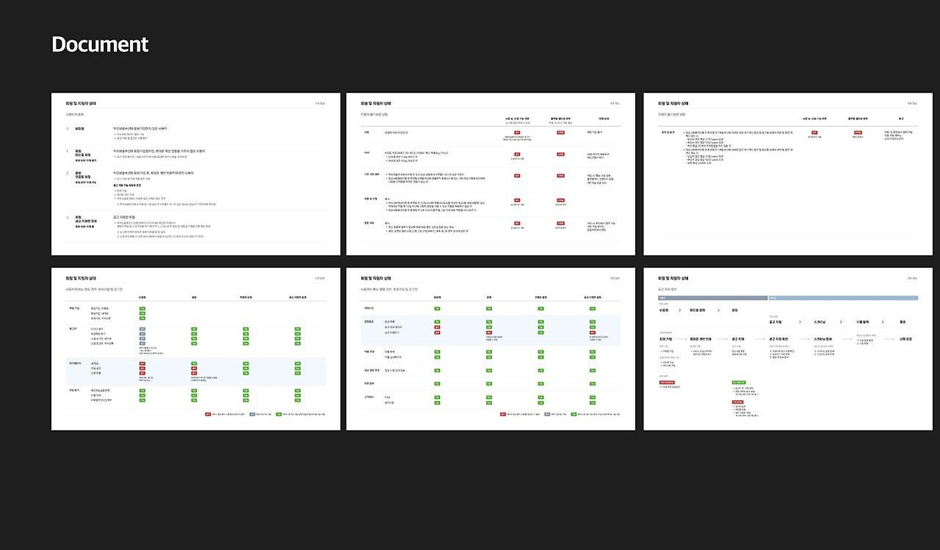
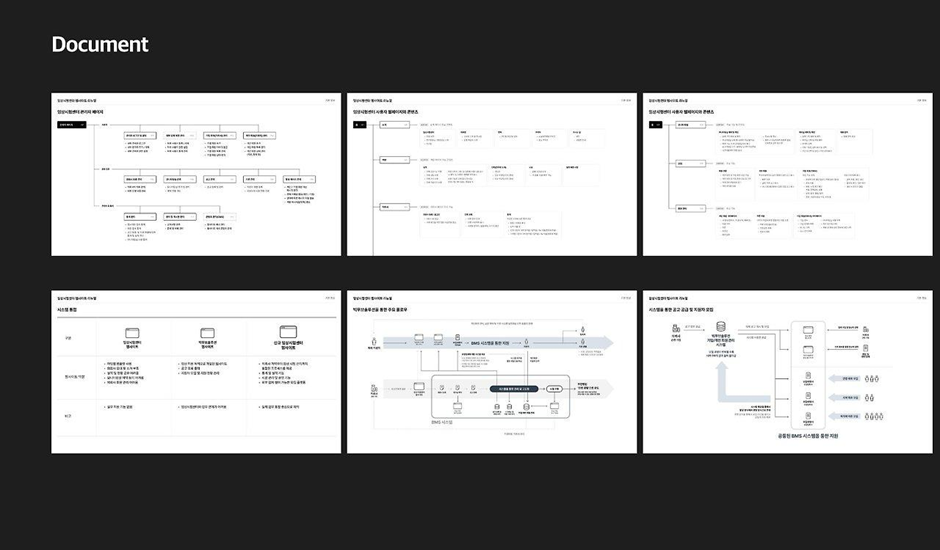
특히 AI 글쓰기 기능과 오토 레이아웃 기능이 문서 작업에 큰 도움이 됩니다. 피그마 슬라이드와 피그마 디자인이 연동돼 오브젝트와 레이어를 그대로 가져다 쓸 수 있다는 점도 기획 업무에 유용한 기능입니다.
피그마로 만드는 프로덕트
아직 피그마를 사용해보지 못한 주니어 UX 디자이너나 프로덕트 디자이너라면 데브 모드(Dev Mode)에 주목하는 편이 좋습니다. 디자인이 개발 화면에서 어떻게 보이는지 알 수 있고, 버전 보기도 조금 더 편리합니다.
개발을 잘 모르는 디자이너라면, 컴포넌트 기반의 디자인에 먼저 신경쓰길 바랍니다. 이후 기초적인 디자인 시스템을 만든 뒤, 피그마에서 제공하는 변수 기능이나 베리어블(Variable), 베리어블로 볼 수 있는 모드(Mode)에 대해 잘 파악해야 합니다. 베리어블 기능을 통해 컴포넌트 디자인 및 전체적인 브랜딩, 혹은 시각적 디자인 언어의 일관성을 지킬 수 있습니다.
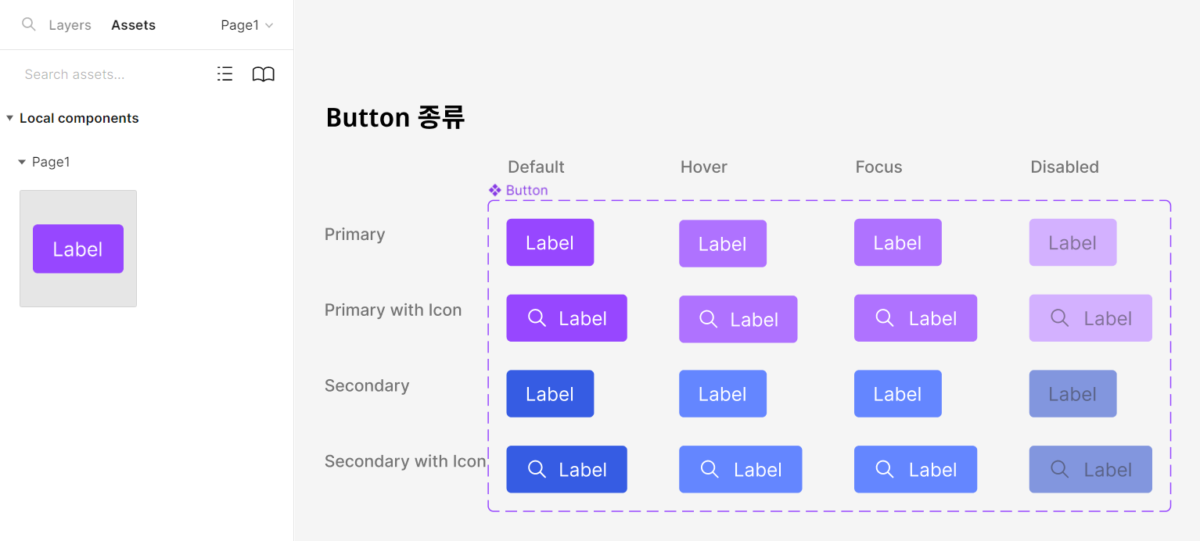
그리고 컴포넌트 기능도 잘 이해해야 합니다. 컴포넌트는 템플릿 비슷한 게 아닙니다. 프로덕트 디자인의 기본으로, 제품 디자인이나 UI를 작은 요소로 분해하여 구분하고 발전시키기 위해 꼭 필요한 요소입니다.
피그마로 디자인한다는 것은 종이에 디자인하는 전통적인 과정과 다릅니다. 피그마 디자인은 아트보드(Artboard)의 크기가 플랫폼에 따라 달라지는 환경에서 디자인한다는 것을 의미합니다. 종이 비율이나 스케일과는 다른 관점이 필요합니다.
또 컴포넌트는 전체 제품이 갖는 기능의 일부이자, 기능을 구성하는 요소입니다. 컴포넌트 중에서 더 중요한 피쳐가 있을 수도 있고, 컴포넌트의 형태와 방식이 UX에 큰 차이를 만들 수 있습니다.
AI 시대에도 피그마가 유용할까?
AI 성능은 점점 더 좋아지고 있습니다. 그런데 AI는 시작은 잘하지만 유지하면서 발전시키는 능력은 아직 부족합니다. 일관성을 지키면서 AI가 만드는 수많은 것들을 제대로 운영하려면, 효율적이고 직관적인 도구가 필요합니다.
그 도구 중 하나가 피그마라고 생각합니다. AI 성능이 지금보다 더 좋아진다고 해도 이런 운영 도구의 필요성이 사라지지는 않을 겁니다. 다음 글에선 AI 시대에 피그마를 배워야 하는 이유를 살펴봅니다.
? 원문 보러 가기: 2026년판 피그마를 시작하자
뉴스콘텐츠는 저작권법 제7조 규정된 단서조항을 제외한 저작물로서 저작권법의 보호대상입니다. 본 기사를 개인블로그 및 홈페이지, 카페 등에 게재(링크)를 원하시는 분은 반드시 기사의 출처(로고)를 붙여주시기 바랍니다. 영리를 목적으로 하지 않더라도 출처 없이 본 기사를 재편집해 올린 해당 미디어에 대해서는 합법적인 절차(지적재산권법)에 따라 그 책임을 묻게 되며, 이에 따른 불이익은 책임지지 않습니다.
- 에디터장준영 (zzangit@ditoday.com)